
Как оформить заказ на рекламу в Telegram-каналах через Pomogach.io
Шаг 1. Подготовка рекламных постов
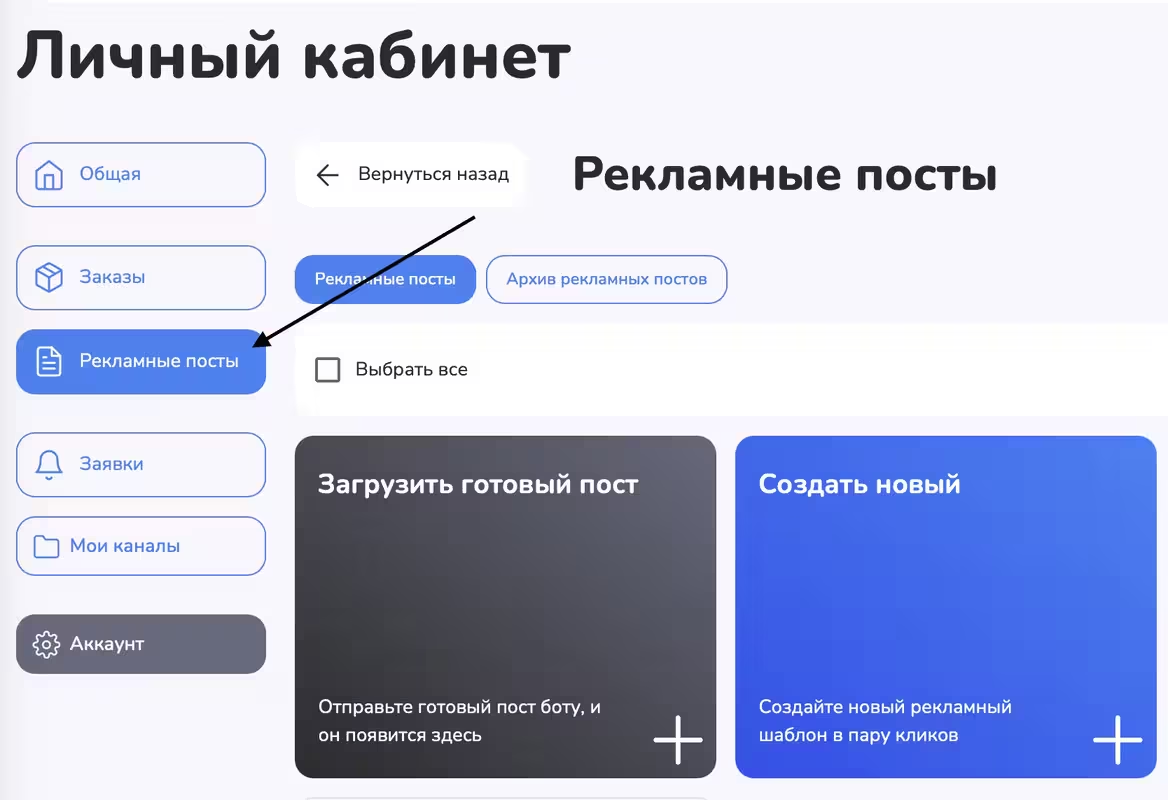
Если вы планируете запускать несколько разных рекламных креативов, рекомендуем сначала зайти в Личный кабинет → раздел «Рекламные посты».
Здесь можно:
Загрузить готовый пост из бота для размещения рекламы
Создать новый пост через встроенный редактор постов
Посмотреть все ранее созданные креативы
Важные моменты:
Если пост уже промаркирован, вы увидите чёрную метку ERID — редактировать такие креативы нельзя, но можно их продублировать и внести изменения в копию
Если пост не промаркирован — можно свободно менять текст, фото/видео, кнопки и расположение блока «О рекламодателе» и ЕРИД
Давайте постам уникальные имена — так вы не запутаетесь, если их будет много
Шаг 2. Попадаем в каталог Telegram-каналов
Сначала переходим в каталог Telegram-каналов. Сделать это можно несколькими способами прямо с главной страницы:
В шапке сайта нажмите на «Каталог каналов»
В первом экране кликните «Запустить рекламу»
В блоке с категориями — выберите интересующую тематику (например, психология, астрология, саморазвитие и др.) — и сразу попадёте в отфильтрованный каталог
В блоке популярных фильтров — клик по нужному фильтру ведёт в каталог с уже применёнными настройками
Шаг 3. Перейдите в корзину
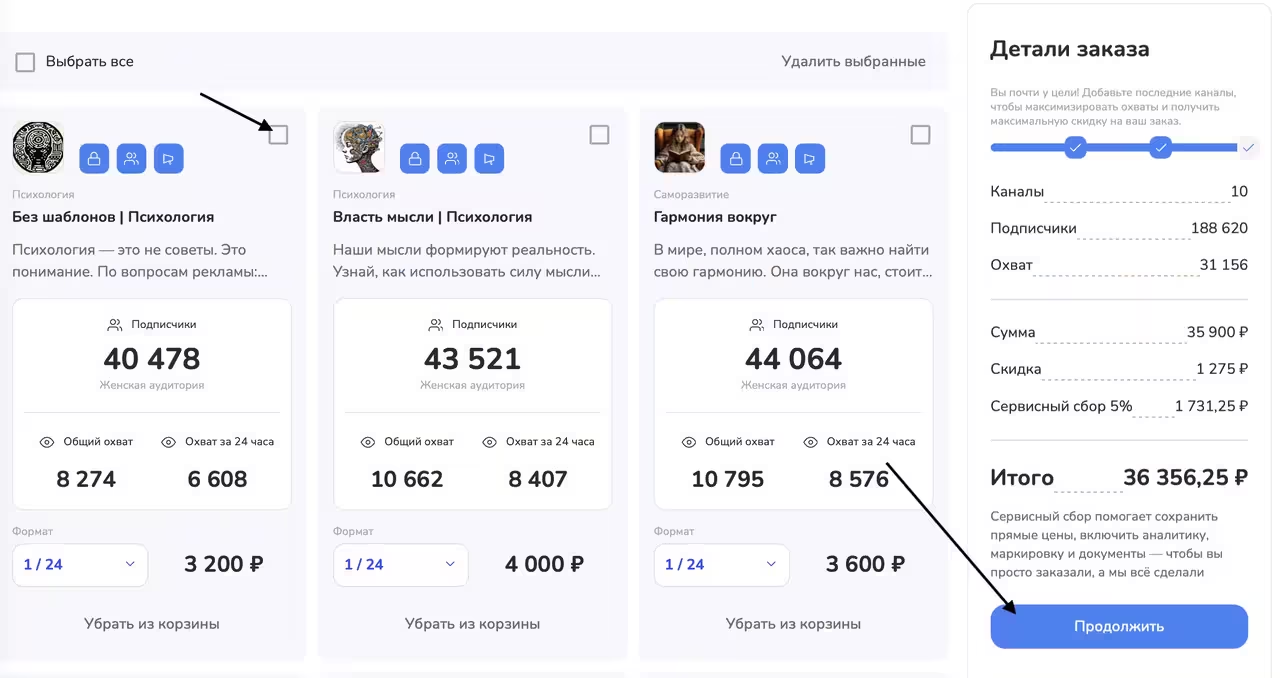
После того как вы добавили каналы в корзину, откройте её.
Можно выбрать часть каналов для заказа.
Если ничего не менять и нажать «Продолжить», то в заказ автоматически пойдут все каналы из корзины.
После этого система предлагает оформить заказ
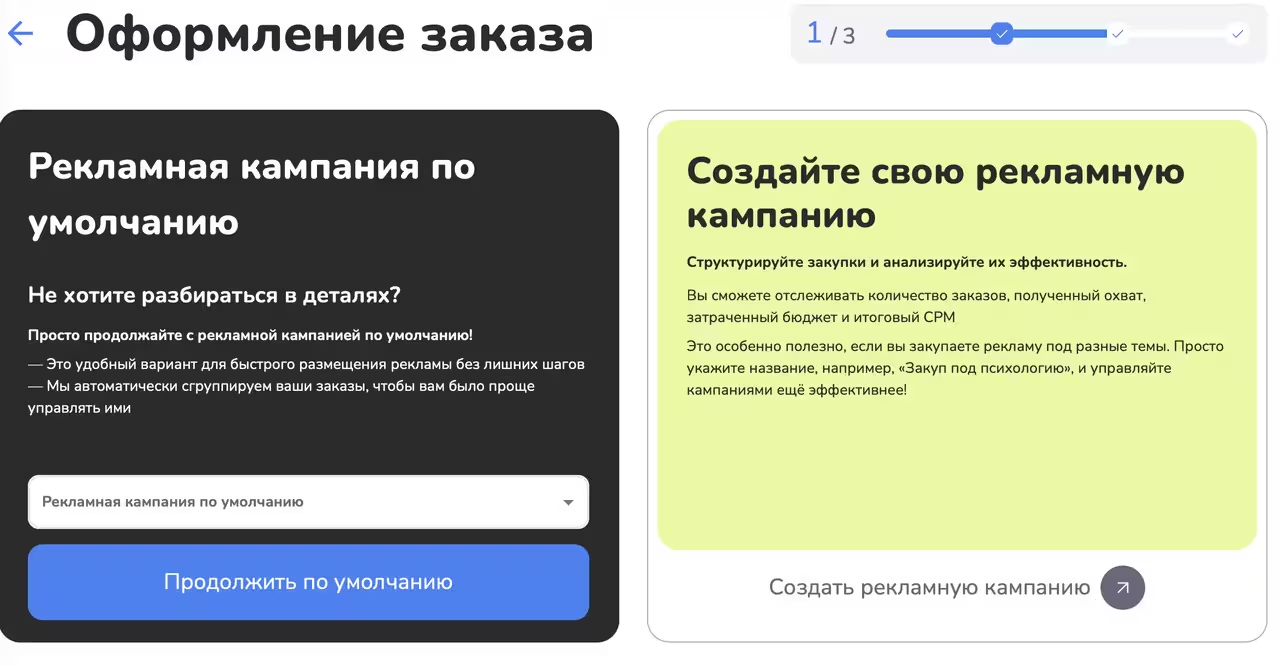
Шаг 4. Выбор рекламной кампании
Чтобы удобно группировать размещения, создавайте рекламные кампании.
Вы можете:
Выбрать существующую кампанию из списка слева
Или создать новую — с любым названием (например, «Запуск курса», «Промо к марафону» и т.д.)
Если кампания уже создана заранее — просто выберите её из выпадающего списка.
Это не обязательно, но удобно — особенно если вы размещаетесь регулярно.Если не хотите заморачиваться — оставьте по умолчанию и продолжайте.
Шаг 5. Настройка даты и времени
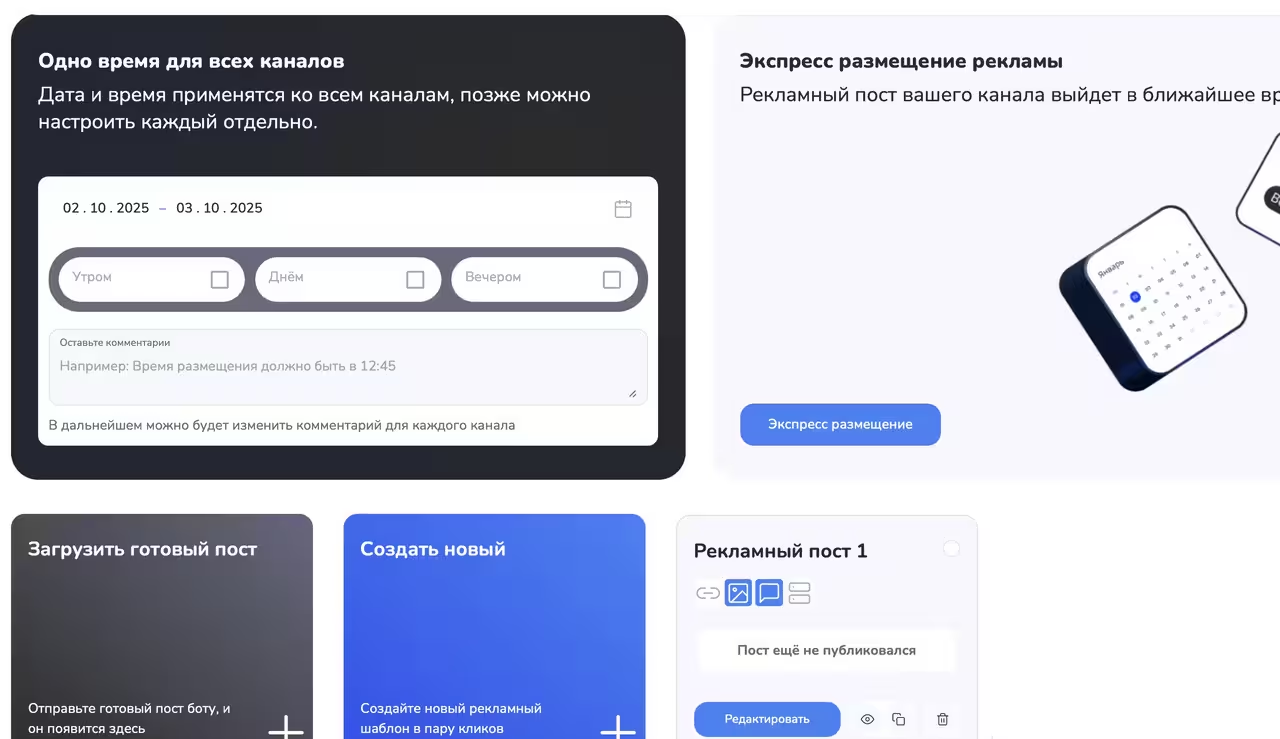
Следующий шаг — указываются основные параметры размещения:
Слева:
Дата и период суток —утро, день или вечер. Эти настройки применяются ко всем каналам по умолчанию.
Комментарий для админа — Чтобы упростить согласование, указывайте в комментарии несколько возможных дат или временных промежутков — на случай, если изначально выбранное время будет занято, или можно добавить особые пожелания
Справа:
Экспресс-размещение — если выбрать этот вариант, пост будет опубликован в ближайшие 48 часов.
Выбор рекламного поста — можно использовать ранее загруженный или загрузить новый.(Инструкция как загрузить пост)
📌 Если для всех каналов подходят одинаковые параметры — укажите их здесь и нажмите «Продолжить».
📌 Если для каждого канала будут свои даты/время — выберите только рекламный пост и переходите дальше, чтобы настроить индивидуально.
Шаг 6. Индивидуальные настройки по каналам
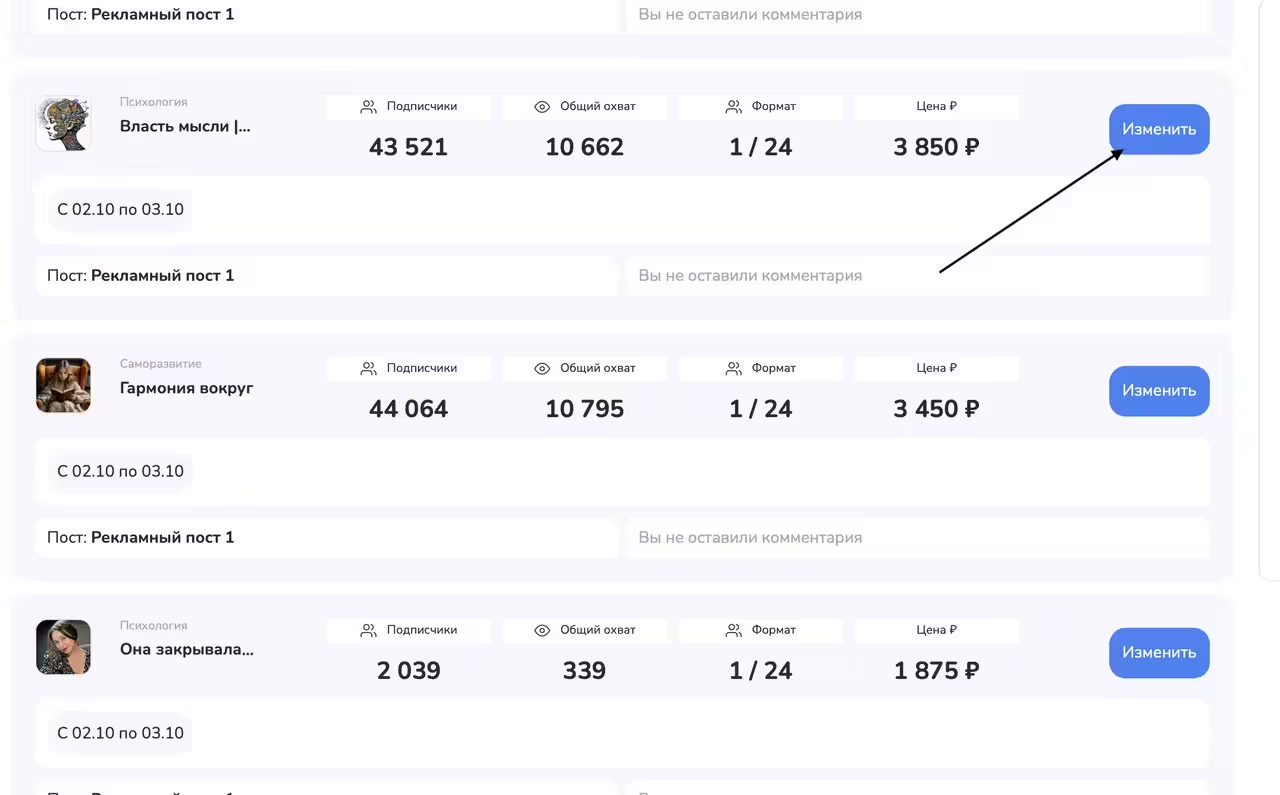
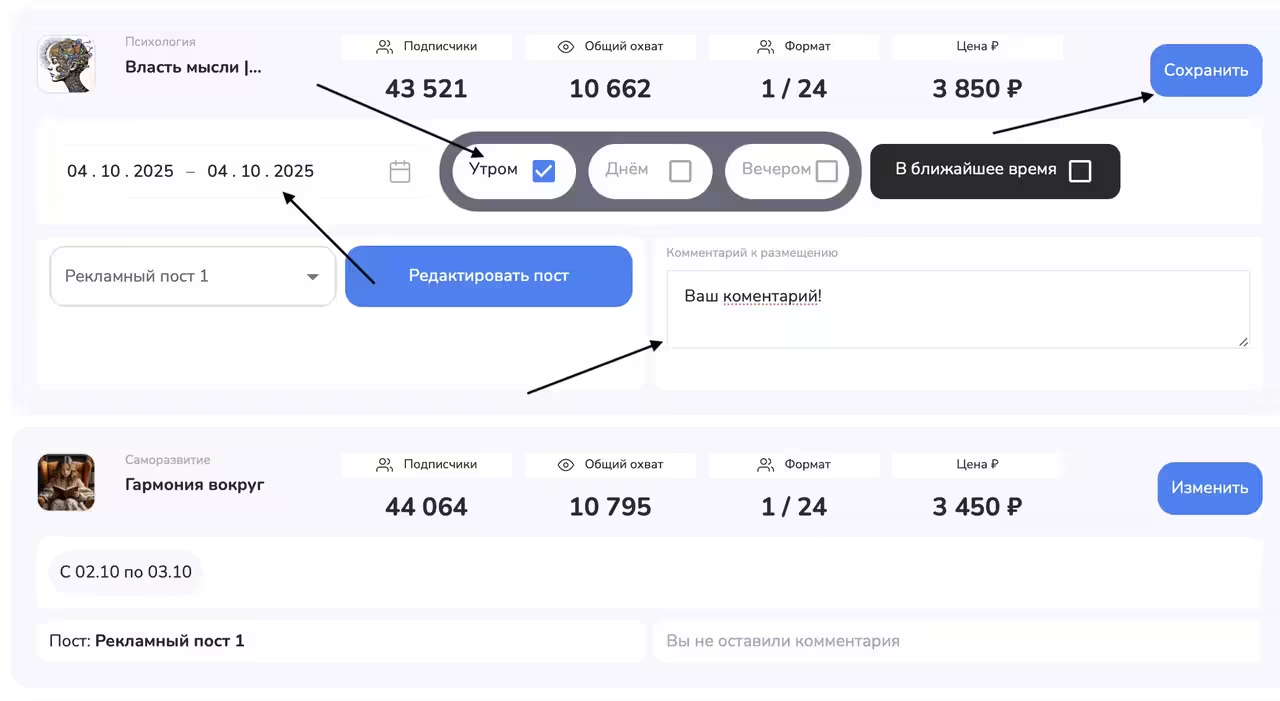
Для каждого канала можно указать:
отдельную дату и время публикации;
Привязать к каждому каналу свой рекламный креатив;
Отредактировать пост (если не промаркирован). Если пост уже с ERID — будет создан дубликат, который можно переименовать;
индивидуальный комментарий к каждому каналу.
Для этого нажмите «Изменить» напротив нужного канала
Внесите изменения и нажмите ''Сохранить''
Шаг 7. Оформление заказа
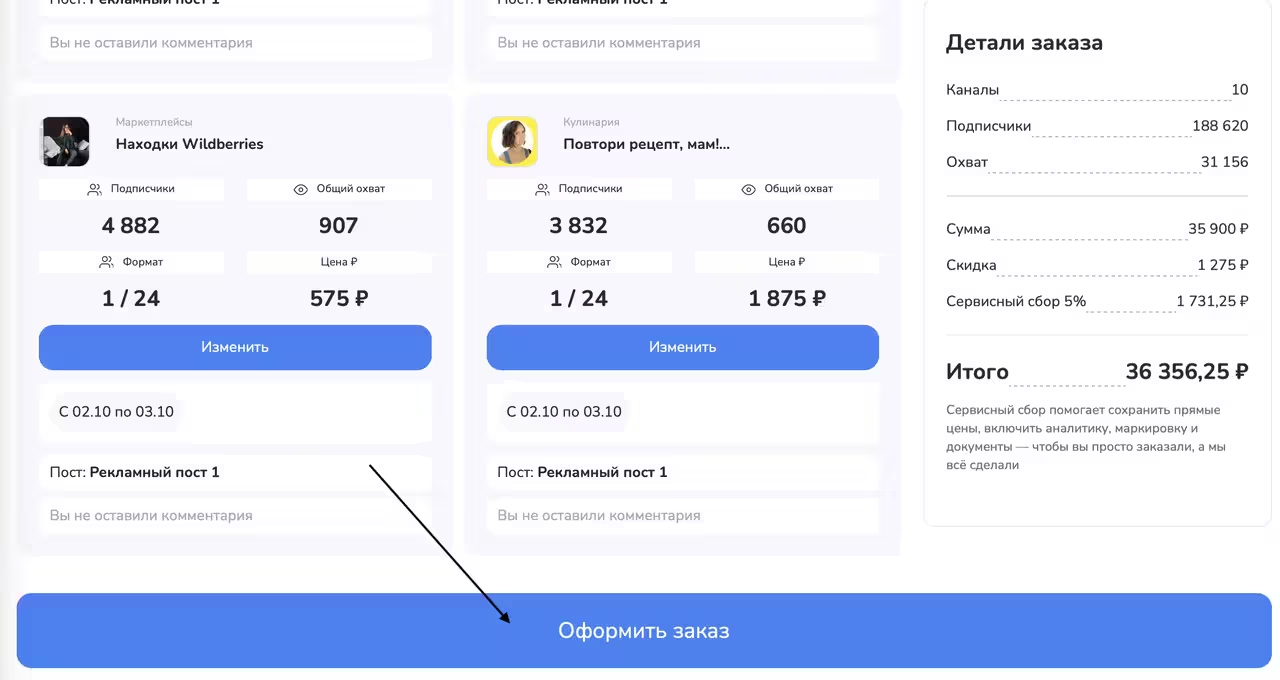
Когда все настройки завершены, нажмите «Оформить заказ».
Система перенаправит вас на страницу оплаты, где можно выбрать удобный способ.
Обратите внимание:
На оплату у вас будет 3 часа
Если окно оплаты закрылось — не переживайте, заказ останется в Личном кабинете → Заказы
Оплатить позже можно оттуда же
После оплаты — заказ автоматически промаркируется и уйдёт владельцам каналов на подтверждение.
Шаг 8. Подтверждение админа
После оплаты администратор канала должен подтвердить время публикации.
Если выбранное время свободно — пост будет опубликован по плану.
Если время занято, админ предложит альтернативные дату и время.
Вам придёт уведомление:
если вариант подходит — подтвердите размещение;
если не подходит — отклоните, и средства за это размещение вернутся на баланс.
Шаг 9. Готово!
После подтверждения остаётся только наблюдать, как выходят ваши рекламные посты в выбранных каналах.
Как отслеживать статус?
После оформления вы сможете следить за статусом каждого размещения через Telegram-бота:
Когда владелец подтвердит дату — вы получите уведомление
Когда пост будет опубликован — это тоже зафиксируется в системе
Все размещения — полностью прозрачны и доступны в ЛК